Domain zweilochmutterndreher.de kaufen?
Wir ziehen mit dem Projekt
zweilochmutterndreher.de um.
Sind Sie am Kauf der Domain
zweilochmutterndreher.de interessiert?
domain@kv-gmbh.de · 0541-91531010
Domain zweilochmutterndreher.de kaufen?
Wird die Tastatur vom Mainboard im UEFI nicht erkannt?
Es gibt verschiedene mögliche Gründe, warum die Tastatur im UEFI nicht erkannt wird. Es könnte ein Problem mit der Verbindung zwischen der Tastatur und dem Mainboard geben, zum Beispiel ein defektes Kabel oder ein lockerer Anschluss. Es könnte auch ein Treiberproblem sein, bei dem das Mainboard den benötigten Treiber für die Tastatur nicht richtig erkennt oder installiert hat. In einigen Fällen kann es auch helfen, das UEFI auf die Werkseinstellungen zurückzusetzen, um mögliche Konfigurationsfehler zu beheben. **
Warum funktionieren Tastatur und Maus nicht mehr, obwohl sie im UEFI noch funktionieren?
Es gibt mehrere mögliche Gründe dafür, dass Tastatur und Maus im Betriebssystem nicht mehr funktionieren, obwohl sie im UEFI noch funktionieren. Einer der möglichen Gründe könnte ein fehlerhafter Treiber sein, der im Betriebssystem nicht korrekt geladen wird. Ein weiterer möglicher Grund könnte ein Konflikt mit anderen Gerätetreibern oder Einstellungen im Betriebssystem sein. Es ist auch möglich, dass die Tastatur und Maus physisch beschädigt sind oder nicht korrekt angeschlossen wurden. **


Ähnliche Suchbegriffe für UEFI-Tastatur
Top-Angebote
Produkte zum Begriff UEFI-Tastatur:
-
McGill, Stuart: Rücken-ReparaturRücken-Reparatur , Die McGill-Methode, um Rückenschmerzen selbst zu heilen , Lichtmaschinen > Autoelektrik , Erscheinungsjahr: 20160711, Produktform: Kartoniert, Autoren: McGill, Stuart, Seitenzahl/Blattzahl: 145, Keyword: Ischialgie; Rückenschmerzen; Rückgratverkrümmung; Skoliose; Workout zu hause; bauch und rückenschmerzen; chronische rückenschmerzen; dehnungsübungen; fitness übungen; hintere schulter trainieren; kreuzschmerz; lendenbereich; lendenwirbel schmerz; lws schmerzen; nacken trainieren; nackenschmerzen übungen; oberer rücken schmerzen; rücken schmerzen; rücken übungen; rückenprobleme; rückenschmerzen die nach vorne ausstrahlen; rückenschmerzen lendenbereich; rückenschmerzen lendenwirbel; rückenschmerzen mitte; rückenschmerzen mittlerer rücken; rückenschmerzen nach schlafen; rückenschmerzen oben; rückenschmerzen oberer rücken; rückenschmerzen rechts neben der wirbelsäule, Fachschema: Gymnastik / Rückengymnastik~Rückengymnastik - Rückentraining~Rückenschule~Wirbelsäulengymnastik~Rückenschmerzen (Ratgeber), Fachkategorie: Fitness und Workout, Thema: Verstehen, Warengruppe: HC/Fitneß/Aerobic/Bodybuilding/Gymnastik, Fachkategorie: Umgang mit Rückenproblemen, Thema: Optimieren, Text Sprache: ger, UNSPSC: 49019900, Warenverzeichnis für die Außenhandelsstatistik: 49019900, Verlag: riva Verlag, Verlag: riva Verlag, Verlag: riva Verlag, Verlag: riva, Länge: 238, Breite: 189, Höhe: 12, Gewicht: 386, Produktform: Kartoniert, Genre: Sachbuch/Ratgeber, Genre: Sachbuch/Ratgeber, Herkunftsland: SLOWENIEN (SI), Katalog: deutschsprachige Titel, Katalog: Gesamtkatalog, Katalog: Lagerartikel, Book on Demand, ausgew. Medienartikel, Relevanz: 0030, Tendenz: +1, Unterkatalog: AK, Unterkatalog: Bücher, Unterkatalog: Hardcover, Unterkatalog: Lagerartikel, WolkenId: 141267419,99 €*Versand: 0,00 €Sichere Weiterleitung zum Anbieter
-
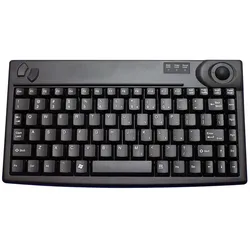
Benning Industrie-Tastatur TastaturHöhe=165 mmBreite=292 mmTiefe=35 mm482,6 mm (19 Zoll)-Tastatur=neinTastatur-Schnittstelle=USBAusführung=QWERTZFarbe=schwarzFlexibel=neinMit Display=neinMit Trackball=neinMit Maus=jaMit Joystick=neinBatteriebetrieben=neinAnschluss für Kopfhörer=neinAnschluss für Mikrofon=neinDrahtlos=neinAntibakterielle Behandlung=neinFunkreichweite=0 mFeuchtigkeitsresistent=nein142,06 €*Versand: 5,99 €Sichere Weiterleitung zum Anbieter
-
Aplic Bluetooth Tablet Tastatur, Keyboard mit Kunststoffcase für 9-12" Tablets, magnetische Befestigung (DE), Tablet Tastatur, SchwarzGutes noch besser machen: Erweitern Sie die Fähigkeiten Ihres Tablets mit der Aplic Bluetooth-Tastatur. Sie besitzen ein Tablet der Grösse 9-12 Zoll? Erhöhen Sie seine Funktionalität mit der Bluetooth-Tastatur von CSL und arbeiten Sie so komfortabel wie mit einem Notebook. Dazu tragen auch die 13 Funktionstasten der Tastatur bei: Sie erlauben den schnellen Zugriff auf zahlreiche System- und Multimediaeinstellungen. Die praktische Aufnahme mit vier Haltelaschen ist geeignet für alle Notebooks der Grössen 9-12 Zoll, mit einer maximalen Dicke von 14 mm. Geschützt untergebracht im gummierten Kunststoffcase, ist Ihr Tablet vor Verschmutzung und Kratzern sicher. Dank des kompakten Lightweight Designs benötigt das Keyboard nur wenig Platz. Nehmen Sie es mit auf Reisen! Der integrierte 180 mAh Lithium-Ionen-Akku ermöglicht stundenlangen Dauerbetrieb. Dafür sorgt auch der automatische Stand-By-Modus, der nach zehn Minuten Nichtbenutzung aktiv wird. Produkteigenschaften: - CSL Tablet Bluetooth-Tastatur mit 78 Tasten - 13 Funktionstasten (u.a. Ton aus/ein, Lautstärke, Druck, Suchen u.v.m.) - Haltelaschen für Tablets der Grössen 9-12 Zoll - Magnetische Tastaturaufnahme - Automatischer Standby-Modus Abmessungen: (H x B x L): 33 mm x 275 mm x 205 mm Gewicht: 524 g Farbe: schwarz Material: gummierter Kunststoff (Case) + Kunststoff (Tastatur) Technische Daten: - Geeignet für Tablets mit 9-12“ Gehäusediagonale und max. 14 mm Dicke - Anschluss: Bluetooth-Version 3.0 EDR + microUSB (Female) - Max. Reichweite: 10 m - QWERTZ-Layout (Deutsch) - Status-LED (blau/rot) - Akku: 180 mAh Lithium-Ionen.29,95 €*Versand: 3,00 €Sichere Weiterleitung zum Anbieter



-
Funktionieren die Tastatur und Maus nur im UEFI-BIOS und nicht in Windows 7?
Nein, normalerweise funktionieren Tastatur und Maus sowohl im UEFI-BIOS als auch in Windows 7. Wenn Tastatur und Maus jedoch im UEFI-BIOS funktionieren, aber nicht in Windows 7, könnte dies auf einen Treiberkonflikt oder ein anderes Problem mit dem Betriebssystem hinweisen. Es könnte hilfreich sein, die Treiber für Tastatur und Maus zu überprüfen und gegebenenfalls zu aktualisieren. **
-
Wie funktioniert UEFI?
UEFI steht für Unified Extensible Firmware Interface und ist eine moderne Firmware-Schnittstelle, die den Startvorgang eines Computers steuert. Im Gegensatz zum älteren BIOS bietet UEFI eine grafische Benutzeroberfläche und erweiterte Funktionen wie Secure Boot und die Unterstützung von Festplatten mit mehr als 2 TB. UEFI initialisiert die Hardwarekomponenten des Computers, lädt das Betriebssystem und ermöglicht es dem Benutzer, Einstellungen im BIOS-Setup vorzunehmen. Es ist auch in der Lage, verschiedene Betriebssysteme zu starten, indem es eine Liste der verfügbaren Boot-Optionen verwaltet. Insgesamt bietet UEFI eine schnellere, sicherere und benutzerfreundlichere Methode zum Starten eines Computers im Vergleich zum traditionellen BIOS. **
-
Ist UEFI schneller?
Ist UEFI schneller? UEFI (Unified Extensible Firmware Interface) ist im Vergleich zum traditionellen BIOS (Basic Input/Output System) in der Regel schneller beim Starten des Computers, da es optimierte Prozesse und eine bessere Hardware-Unterstützung bietet. UEFI kann auch den Zugriff auf größere Festplatten ermöglichen und bietet zusätzliche Sicherheitsfunktionen wie Secure Boot. Insgesamt kann UEFI dazu beitragen, die Leistung und Effizienz eines Computers zu verbessern, insbesondere bei neueren Systemen. Es ist jedoch wichtig zu beachten, dass die Geschwindigkeit eines Computers von verschiedenen Faktoren abhängt und UEFI allein nicht immer eine signifikante Leistungssteigerung garantieren kann. **
-
Wie UEFI starten?
Um den UEFI-Modus zu starten, müssen Sie zuerst Ihren Computer neu starten. Während des Startvorgangs drücken Sie eine bestimmte Taste, die je nach Hersteller variieren kann (z. B. F2, F10, Entf). Dadurch gelangen Sie in das BIOS oder UEFI-Menü. Dort können Sie dann die Einstellungen für den UEFI-Modus vornehmen. Stellen Sie sicher, dass die Boot-Reihenfolge so konfiguriert ist, dass das Betriebssystem im UEFI-Modus gestartet wird. Speichern Sie die Änderungen und starten Sie den Computer neu, um im UEFI-Modus zu booten. **


Wie UEFI installieren?
Um UEFI zu installieren, müssen Sie sicherstellen, dass Ihr Motherboard UEFI unterstützt. Dann müssen Sie im BIOS-Setup die UEFI-Boot-Option aktivieren. Anschließend können Sie das Betriebssystem im UEFI-Modus installieren, indem Sie den entsprechenden Installationsmodus auswählen. Stellen Sie sicher, dass Sie die richtige Partitionstabelle (GPT) verwenden, um UEFI vollständig nutzen zu können. Nach der Installation können Sie im BIOS-Setup die Boot-Reihenfolge konfigurieren und UEFI als primäre Boot-Option festlegen. **
Was ist UEFI?
UEFI steht für Unified Extensible Firmware Interface und ist eine moderne Firmware-Schnittstelle, die den klassischen BIOS (Basic Input/Output System) ersetzt. UEFI bietet erweiterte Funktionen und ermöglicht eine schnellere und sicherere Initialisierung des Computers beim Starten. Es unterstützt auch moderne Betriebssysteme und ermöglicht eine einfachere Verwaltung von Festplattenpartitionen und Boot-Optionen. **
Top-Angebote
Produkte zum Begriff UEFI-Tastatur:
-
McGill, Stuart: Rücken-ReparaturRücken-Reparatur , Die McGill-Methode, um Rückenschmerzen selbst zu heilen , Lichtmaschinen > Autoelektrik , Erscheinungsjahr: 20160711, Produktform: Kartoniert, Autoren: McGill, Stuart, Seitenzahl/Blattzahl: 145, Keyword: Ischialgie; Rückenschmerzen; Rückgratverkrümmung; Skoliose; Workout zu hause; bauch und rückenschmerzen; chronische rückenschmerzen; dehnungsübungen; fitness übungen; hintere schulter trainieren; kreuzschmerz; lendenbereich; lendenwirbel schmerz; lws schmerzen; nacken trainieren; nackenschmerzen übungen; oberer rücken schmerzen; rücken schmerzen; rücken übungen; rückenprobleme; rückenschmerzen die nach vorne ausstrahlen; rückenschmerzen lendenbereich; rückenschmerzen lendenwirbel; rückenschmerzen mitte; rückenschmerzen mittlerer rücken; rückenschmerzen nach schlafen; rückenschmerzen oben; rückenschmerzen oberer rücken; rückenschmerzen rechts neben der wirbelsäule, Fachschema: Gymnastik / Rückengymnastik~Rückengymnastik - Rückentraining~Rückenschule~Wirbelsäulengymnastik~Rückenschmerzen (Ratgeber), Fachkategorie: Fitness und Workout, Thema: Verstehen, Warengruppe: HC/Fitneß/Aerobic/Bodybuilding/Gymnastik, Fachkategorie: Umgang mit Rückenproblemen, Thema: Optimieren, Text Sprache: ger, UNSPSC: 49019900, Warenverzeichnis für die Außenhandelsstatistik: 49019900, Verlag: riva Verlag, Verlag: riva Verlag, Verlag: riva Verlag, Verlag: riva, Länge: 238, Breite: 189, Höhe: 12, Gewicht: 386, Produktform: Kartoniert, Genre: Sachbuch/Ratgeber, Genre: Sachbuch/Ratgeber, Herkunftsland: SLOWENIEN (SI), Katalog: deutschsprachige Titel, Katalog: Gesamtkatalog, Katalog: Lagerartikel, Book on Demand, ausgew. Medienartikel, Relevanz: 0030, Tendenz: +1, Unterkatalog: AK, Unterkatalog: Bücher, Unterkatalog: Hardcover, Unterkatalog: Lagerartikel, WolkenId: 141267419,99 €*Versand: 0,00 €Sichere Weiterleitung zum Anbieter
-
Wird die Tastatur vom Mainboard im UEFI nicht erkannt?
Es gibt verschiedene mögliche Gründe, warum die Tastatur im UEFI nicht erkannt wird. Es könnte ein Problem mit der Verbindung zwischen der Tastatur und dem Mainboard geben, zum Beispiel ein defektes Kabel oder ein lockerer Anschluss. Es könnte auch ein Treiberproblem sein, bei dem das Mainboard den benötigten Treiber für die Tastatur nicht richtig erkennt oder installiert hat. In einigen Fällen kann es auch helfen, das UEFI auf die Werkseinstellungen zurückzusetzen, um mögliche Konfigurationsfehler zu beheben. **
-
Warum funktionieren Tastatur und Maus nicht mehr, obwohl sie im UEFI noch funktionieren?
Es gibt mehrere mögliche Gründe dafür, dass Tastatur und Maus im Betriebssystem nicht mehr funktionieren, obwohl sie im UEFI noch funktionieren. Einer der möglichen Gründe könnte ein fehlerhafter Treiber sein, der im Betriebssystem nicht korrekt geladen wird. Ein weiterer möglicher Grund könnte ein Konflikt mit anderen Gerätetreibern oder Einstellungen im Betriebssystem sein. Es ist auch möglich, dass die Tastatur und Maus physisch beschädigt sind oder nicht korrekt angeschlossen wurden. **
-
Funktionieren die Tastatur und Maus nur im UEFI-BIOS und nicht in Windows 7?
Nein, normalerweise funktionieren Tastatur und Maus sowohl im UEFI-BIOS als auch in Windows 7. Wenn Tastatur und Maus jedoch im UEFI-BIOS funktionieren, aber nicht in Windows 7, könnte dies auf einen Treiberkonflikt oder ein anderes Problem mit dem Betriebssystem hinweisen. Es könnte hilfreich sein, die Treiber für Tastatur und Maus zu überprüfen und gegebenenfalls zu aktualisieren. **
-
Wie funktioniert UEFI?
UEFI steht für Unified Extensible Firmware Interface und ist eine moderne Firmware-Schnittstelle, die den Startvorgang eines Computers steuert. Im Gegensatz zum älteren BIOS bietet UEFI eine grafische Benutzeroberfläche und erweiterte Funktionen wie Secure Boot und die Unterstützung von Festplatten mit mehr als 2 TB. UEFI initialisiert die Hardwarekomponenten des Computers, lädt das Betriebssystem und ermöglicht es dem Benutzer, Einstellungen im BIOS-Setup vorzunehmen. Es ist auch in der Lage, verschiedene Betriebssysteme zu starten, indem es eine Liste der verfügbaren Boot-Optionen verwaltet. Insgesamt bietet UEFI eine schnellere, sicherere und benutzerfreundlichere Methode zum Starten eines Computers im Vergleich zum traditionellen BIOS. **
Ähnliche Suchbegriffe für UEFI-Tastatur
-
Benning Industrie-Tastatur TastaturHöhe=165 mmBreite=292 mmTiefe=35 mm482,6 mm (19 Zoll)-Tastatur=neinTastatur-Schnittstelle=USBAusführung=QWERTZFarbe=schwarzFlexibel=neinMit Display=neinMit Trackball=neinMit Maus=jaMit Joystick=neinBatteriebetrieben=neinAnschluss für Kopfhörer=neinAnschluss für Mikrofon=neinDrahtlos=neinAntibakterielle Behandlung=neinFunkreichweite=0 mFeuchtigkeitsresistent=nein142,06 €*Versand: 5,99 €Sichere Weiterleitung zum Anbieter
-
Aplic Bluetooth Tablet Tastatur, Keyboard mit Kunststoffcase für 9-12" Tablets, magnetische Befestigung (DE), Tablet Tastatur, SchwarzGutes noch besser machen: Erweitern Sie die Fähigkeiten Ihres Tablets mit der Aplic Bluetooth-Tastatur. Sie besitzen ein Tablet der Grösse 9-12 Zoll? Erhöhen Sie seine Funktionalität mit der Bluetooth-Tastatur von CSL und arbeiten Sie so komfortabel wie mit einem Notebook. Dazu tragen auch die 13 Funktionstasten der Tastatur bei: Sie erlauben den schnellen Zugriff auf zahlreiche System- und Multimediaeinstellungen. Die praktische Aufnahme mit vier Haltelaschen ist geeignet für alle Notebooks der Grössen 9-12 Zoll, mit einer maximalen Dicke von 14 mm. Geschützt untergebracht im gummierten Kunststoffcase, ist Ihr Tablet vor Verschmutzung und Kratzern sicher. Dank des kompakten Lightweight Designs benötigt das Keyboard nur wenig Platz. Nehmen Sie es mit auf Reisen! Der integrierte 180 mAh Lithium-Ionen-Akku ermöglicht stundenlangen Dauerbetrieb. Dafür sorgt auch der automatische Stand-By-Modus, der nach zehn Minuten Nichtbenutzung aktiv wird. Produkteigenschaften: - CSL Tablet Bluetooth-Tastatur mit 78 Tasten - 13 Funktionstasten (u.a. Ton aus/ein, Lautstärke, Druck, Suchen u.v.m.) - Haltelaschen für Tablets der Grössen 9-12 Zoll - Magnetische Tastaturaufnahme - Automatischer Standby-Modus Abmessungen: (H x B x L): 33 mm x 275 mm x 205 mm Gewicht: 524 g Farbe: schwarz Material: gummierter Kunststoff (Case) + Kunststoff (Tastatur) Technische Daten: - Geeignet für Tablets mit 9-12“ Gehäusediagonale und max. 14 mm Dicke - Anschluss: Bluetooth-Version 3.0 EDR + microUSB (Female) - Max. Reichweite: 10 m - QWERTZ-Layout (Deutsch) - Status-LED (blau/rot) - Akku: 180 mAh Lithium-Ionen.29,95 €*Versand: 3,00 €Sichere Weiterleitung zum Anbieter
-
Aplic CSL Bluetooth Tastatur mit Schutzhülle, Tablet-Tastatur für 9-12 Zoll Tablets, magnetische Befestigung, Multimedia Funktionstasten, QWERTZ LayoutGutes noch besser machen: erweitern Sie die Fähigkeiten Ihres Tablets mit der Aplic Bluetooth-Tastatur Sie besitzen ein Tablet der Größe 9-12 Zoll? Erhöhen Sie seine Funktionalität mit der Bluetooth-Tastatur von CSL, und arbeiten Sie so komfortabel wie mit einem Notebook. Dazu tragen auch die 13 Funktionstasten der Tastatur bei: Sie erlauben den schnellen Zugriff auf zahlreiche System- und Multimediaeinstellungen. Die praktische Aufnahme mit vier Haltelaschen ist geeignet für alle Notebooks der Größen 9-12 Zoll, mit einer maximalen Dicke von 14 mm. Geschützt untergebracht im gummierten Kunststoffcase, ist Ihr Tablet vor Verschmutzung und Kratzern sicher. Dank des kompakten Lightweight Designs benötigt das Keyboard nur wenig Platz. Nehmen Sie es mit auf Reisen! Der integrierte 180 mAh Lithium-Ionen-Akku ermöglicht stundenlangen Dauerbetrieb. Dafür sorgt auch der automatische Stand-By-Modus, der nach zehn Minuten Nichtbenutzung aktiv wird. Produkteigenschaften CSL Tablet Bluetooth-Tastatur mit 78 Tasten 13 Funktionstasten (u.a. Ton aus/ein, Lautstärke, Druck, Suchen u.v.m.) Haltelaschen für Tablets der Größen 9-12 Zoll magnetische Tastaturaufnahme Automatischer Standby-Modus Abmessungen: (H x B x L): 33mm x 275mm x 205mm | Gewicht: 524g | Farbe: schwarz Material: gummierter Kunststoff (Case) + Kunststoff (Tastatur) Technische Daten: Geeignet für Tablets mit 9-12“ Gehäusediagonale und max. 14mm Dicke Anschluss: Bluetooth-Version 3.0 EDR + microUSB (Female) Max. Reichweite: 10 m QWERTZ-Layout (Deutsch) Status-LED (blau/rot) Akku: 180 mAh Lithium-Ionen USB-Ladenetzteil ist nicht im Lieferumfang enthalten.29,95 €*Versand: 0,00 €Sichere Weiterleitung zum Anbieter
-
Ist UEFI schneller?
Ist UEFI schneller? UEFI (Unified Extensible Firmware Interface) ist im Vergleich zum traditionellen BIOS (Basic Input/Output System) in der Regel schneller beim Starten des Computers, da es optimierte Prozesse und eine bessere Hardware-Unterstützung bietet. UEFI kann auch den Zugriff auf größere Festplatten ermöglichen und bietet zusätzliche Sicherheitsfunktionen wie Secure Boot. Insgesamt kann UEFI dazu beitragen, die Leistung und Effizienz eines Computers zu verbessern, insbesondere bei neueren Systemen. Es ist jedoch wichtig zu beachten, dass die Geschwindigkeit eines Computers von verschiedenen Faktoren abhängt und UEFI allein nicht immer eine signifikante Leistungssteigerung garantieren kann. **
-
Wie UEFI starten?
Um den UEFI-Modus zu starten, müssen Sie zuerst Ihren Computer neu starten. Während des Startvorgangs drücken Sie eine bestimmte Taste, die je nach Hersteller variieren kann (z. B. F2, F10, Entf). Dadurch gelangen Sie in das BIOS oder UEFI-Menü. Dort können Sie dann die Einstellungen für den UEFI-Modus vornehmen. Stellen Sie sicher, dass die Boot-Reihenfolge so konfiguriert ist, dass das Betriebssystem im UEFI-Modus gestartet wird. Speichern Sie die Änderungen und starten Sie den Computer neu, um im UEFI-Modus zu booten. **
-
Wie UEFI installieren?
Um UEFI zu installieren, müssen Sie sicherstellen, dass Ihr Motherboard UEFI unterstützt. Dann müssen Sie im BIOS-Setup die UEFI-Boot-Option aktivieren. Anschließend können Sie das Betriebssystem im UEFI-Modus installieren, indem Sie den entsprechenden Installationsmodus auswählen. Stellen Sie sicher, dass Sie die richtige Partitionstabelle (GPT) verwenden, um UEFI vollständig nutzen zu können. Nach der Installation können Sie im BIOS-Setup die Boot-Reihenfolge konfigurieren und UEFI als primäre Boot-Option festlegen. **
-
Was ist UEFI?
UEFI steht für Unified Extensible Firmware Interface und ist eine moderne Firmware-Schnittstelle, die den klassischen BIOS (Basic Input/Output System) ersetzt. UEFI bietet erweiterte Funktionen und ermöglicht eine schnellere und sicherere Initialisierung des Computers beim Starten. Es unterstützt auch moderne Betriebssysteme und ermöglicht eine einfachere Verwaltung von Festplattenpartitionen und Boot-Optionen. **
* Alle Preise verstehen sich inklusive der gesetzlichen Mehrwertsteuer und ggf. zuzüglich Versandkosten. Die Angebotsinformationen basieren auf den Angaben des jeweiligen Shops und werden über automatisierte Prozesse aktualisiert. Eine Aktualisierung in Echtzeit findet nicht statt, so dass es im Einzelfall zu Abweichungen kommen kann. ** Hinweis: Teile dieses Inhalts wurden von KI erstellt.